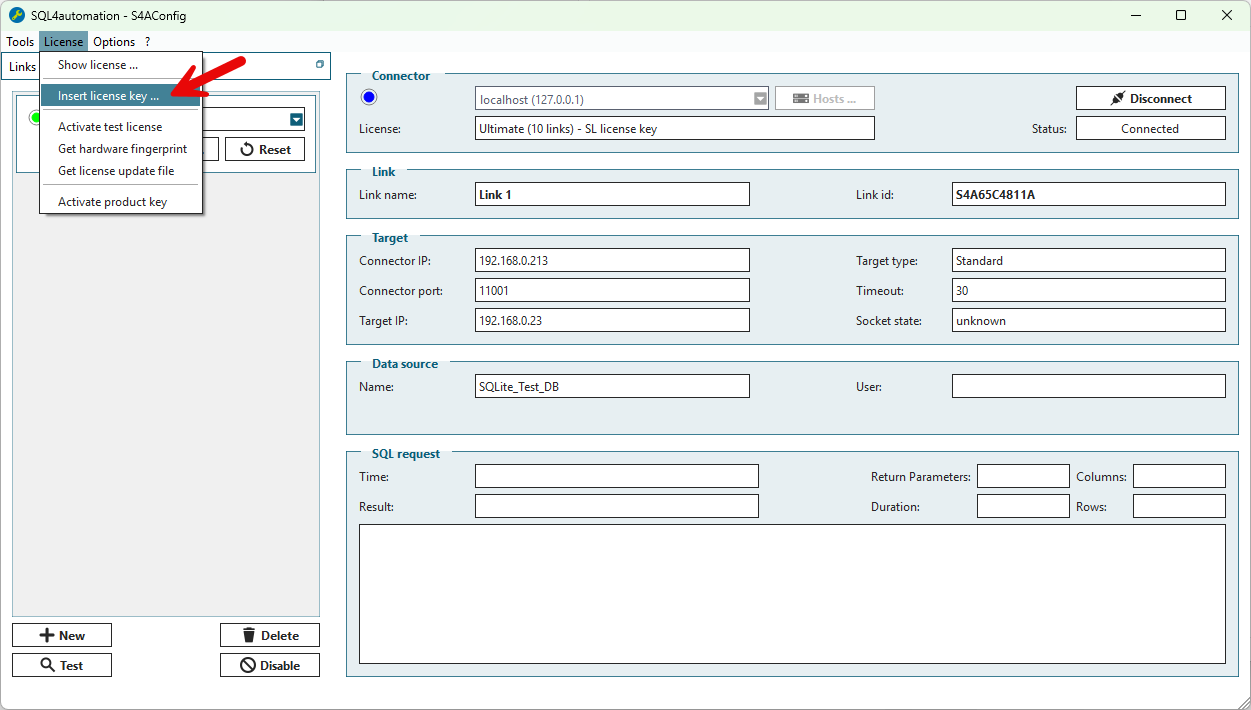
Aktivierung einer Software-Lizenz mit einem Produktschlüssel
Eine Lizenz kann mit einem Produktschlüssel auch dann aktiviert werden, wenn auf dem Rechner, auf dem der Connector läuft, keine Internetverbindung verfügbar ist. Für die folgenden Schritte muss das ConfigTool mit dem Connector verbunden sein.
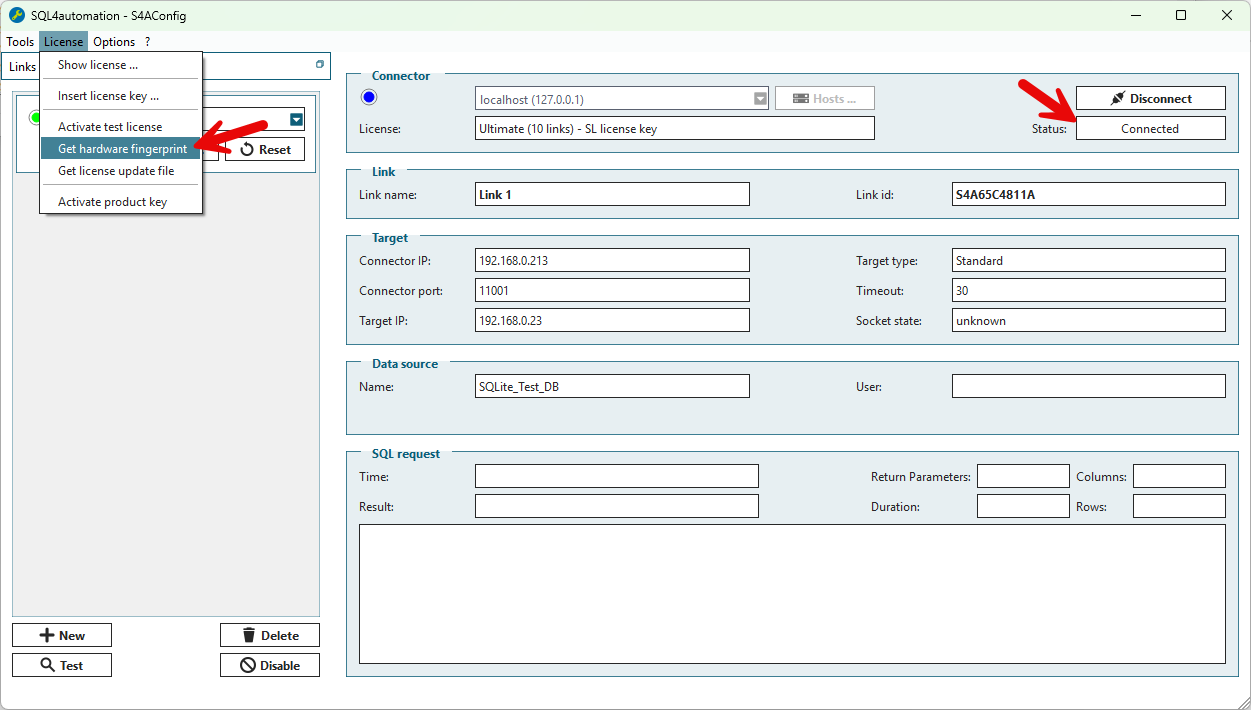
1. Hardware-Fingerprint erstellen
Erstellen Sie im ConfigTool einen Hardware-Fingerprint für den Connector:
2. Mit dem Produktschlüssel anmelden
Öffnen Sie auf einem Computer mit Internetzugang das Sentinel-Kundenportal in einem Webbrowser:
https://inasoftsystemsgmbh.prod.sentinelcloud.com/customer
Melden Sie sich mit Ihrem Produktschlüssel an:
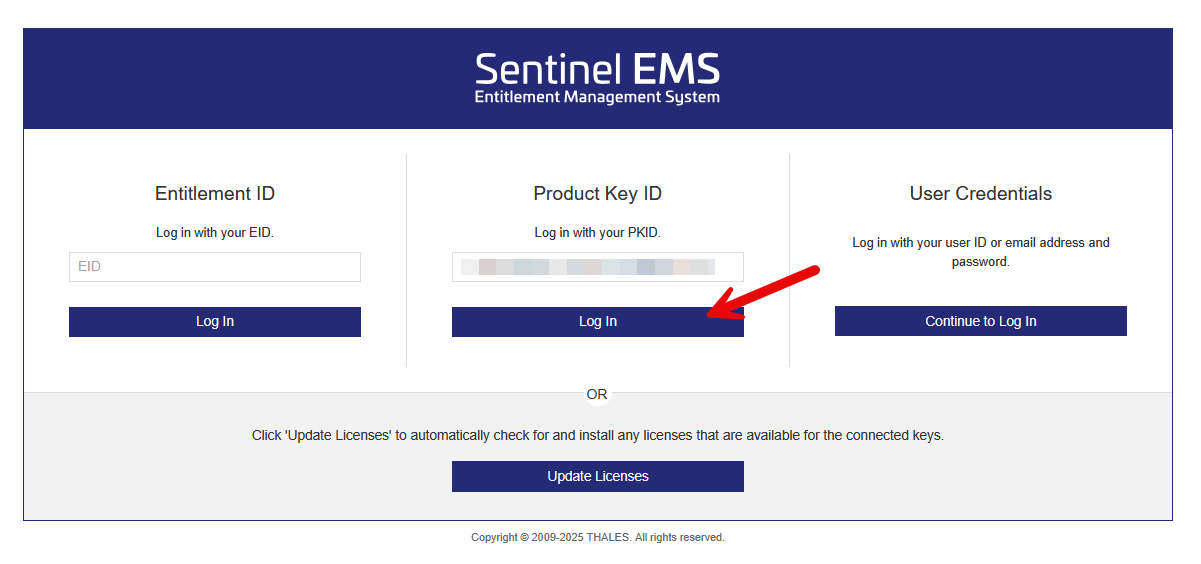
3. Lizenz offline aktivieren
Wählen Sie die Option zur Offline-Aktivierung:
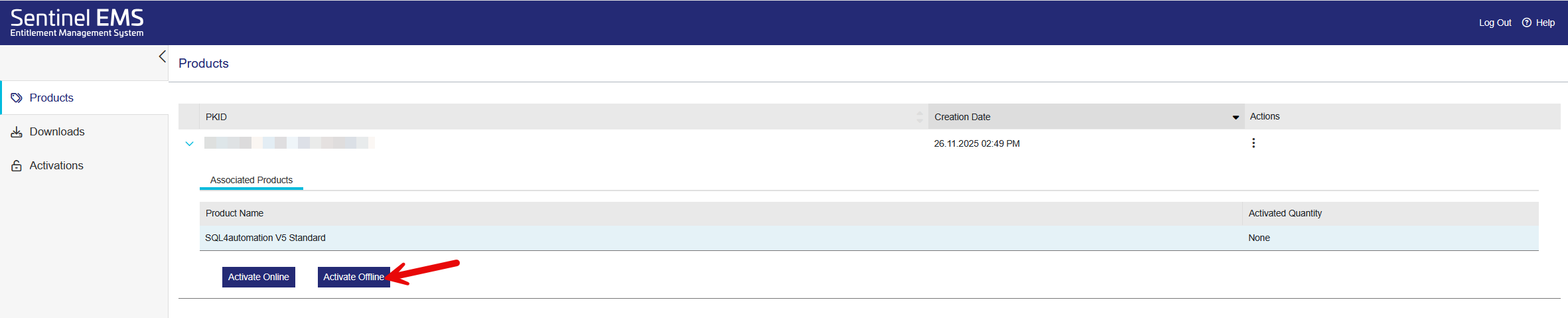
4. Lizenz erzeugen
Wählen Sie den in Schritt 1 erstellten Hardware-Fingerprint aus und erzeugen Sie die Lizenz:
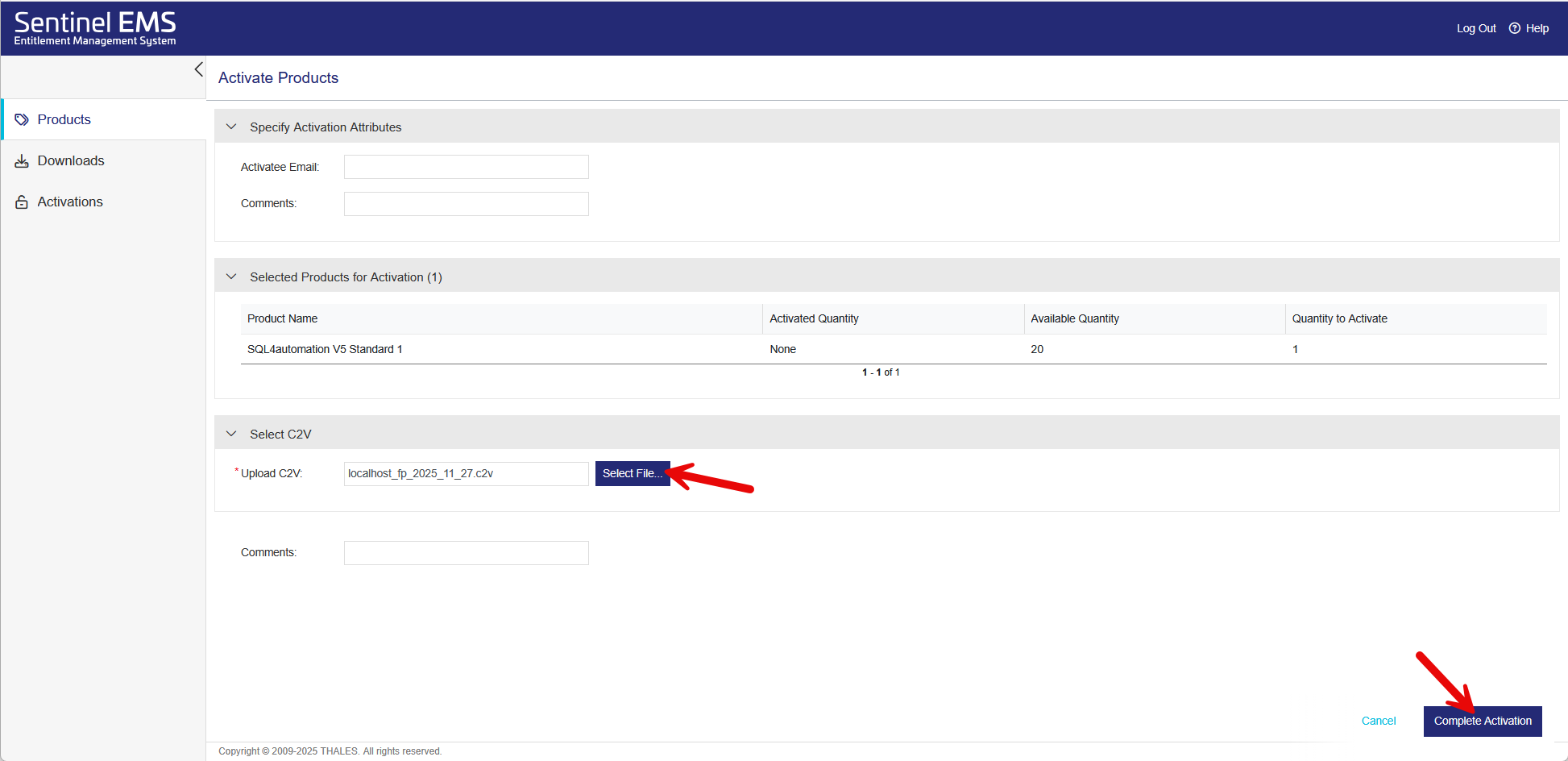
5. Lizenz herunterladen
Laden Sie die erzeugte Lizenzdatei herunter:
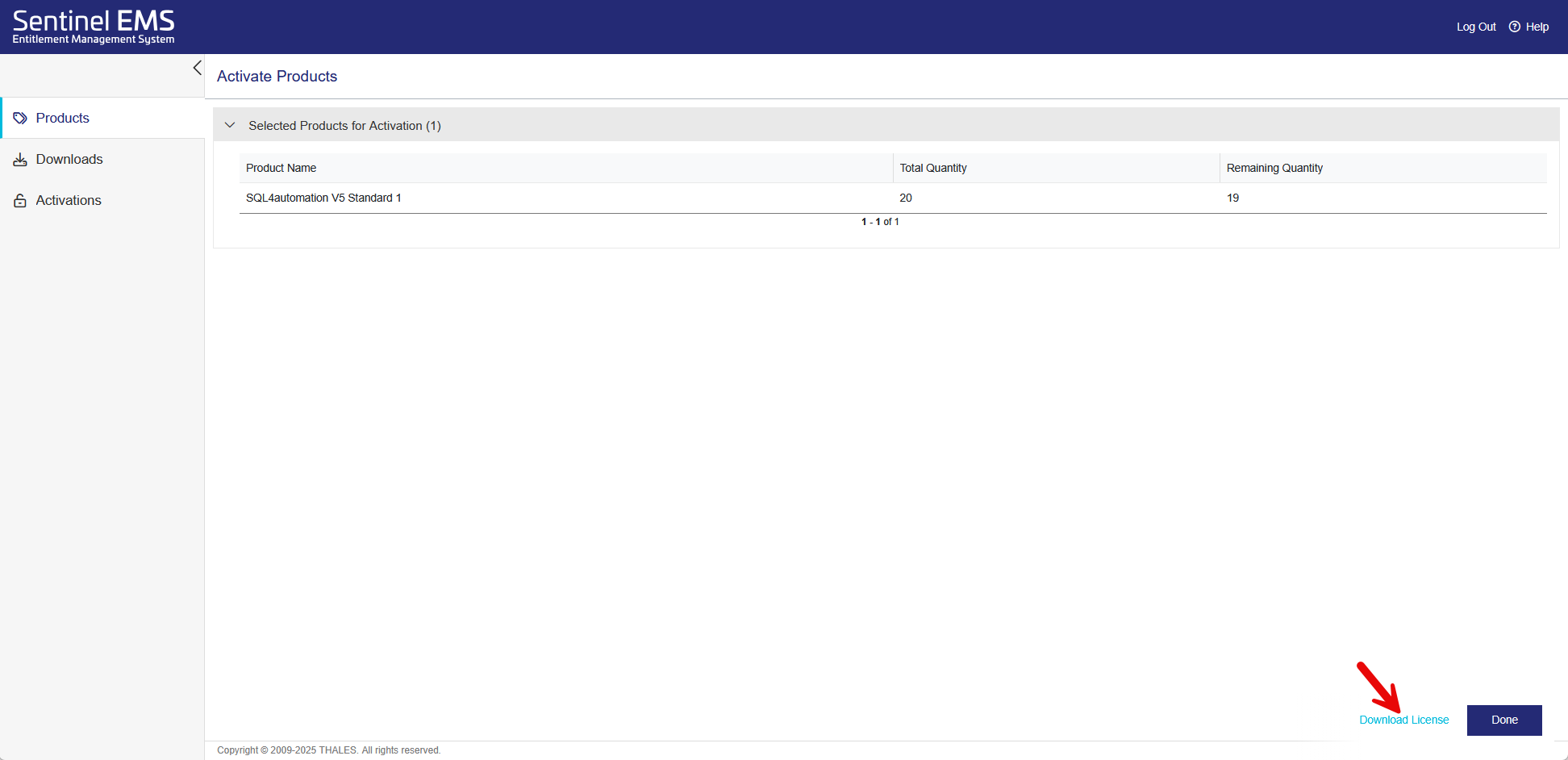
6. Lizenz auf den Connector übertragen
Übertragen Sie die heruntergeladene Lizenz auf den Offline-Rechner und spielen Sie sie über Insert License Key im ConfigTool auf den Connector auf: