Cloud-Lizenz-Aktivierung
Ihre Cloud-Lizenz wird von Thales/Sentinel auf einem hochverfügbaren Server gehostet und über das Internet abgerufen. Dadurch lässt sich der SQL4automation Connector ohne Lizenzierungsprobleme an jeden beliebigen Standort verschieben – besonders praktisch bei virtuellen Maschinen in einem Cluster-Server. Einen allgemeinen Vergleich der Lizenzoptionen finden Sie unter Lizenztypen.
Wenn Sie eine Cloud-Lizenz bestellen, sendet Ihnen der Support von SQL4automation einen Aktivierungslink per E-Mail. Das Öffnen dieses Links stellt die Verbindung zwischen der Lizenz auf dem Sentinel-Cloud-Server und Ihrem Computer her. Führen Sie die folgenden Schritte aus, um die Aktivierung abzuschließen.
1. Ältere Version deinstallieren (falls zutreffend)
Falls eine Version älter als V5 installiert ist, deinstallieren Sie diese zuerst. Ihre Link-Einstellungen bleiben erhalten, Sie können die Konfigurationsdatei aber vorab sichern:
C:\ProgramData\SQL4automation\config\S4AConnector.ini
2. V5-Setup installieren
Laden Sie das V5-Setup herunter und installieren Sie es. Sie erhalten es im Download-Bereich der Website oder über den direkten Link in Ihrer Aktivierungs-E-Mail.
3. Konfigurationsdatei anpassen (falls eine frühere Version installiert war)
Falls eine frühere Version installiert war, müssen Sie eventuell den Eintrag [SentinelWebService] in der Datei S4AConfig.ini anpassen:
C:\ProgramData\SQL4automation\config\S4AConfig.ini
![Der Eintrag [SentinelWebService] in S4AConfig.ini, der auf den Sentinel-Cloud-Server verweist](/img/manual/cloud-activation-1-config.png)
4. Auf Ihren Aktivierungslink klicken
Öffnen Sie den Aktivierungslink, der Ihnen per E-Mail zugesendet wurde. Dadurch wird die Verbindung zur Lizenz auf Ihrem Computer hergestellt.
5. Verbindung im Sentinel Admin Control Center prüfen
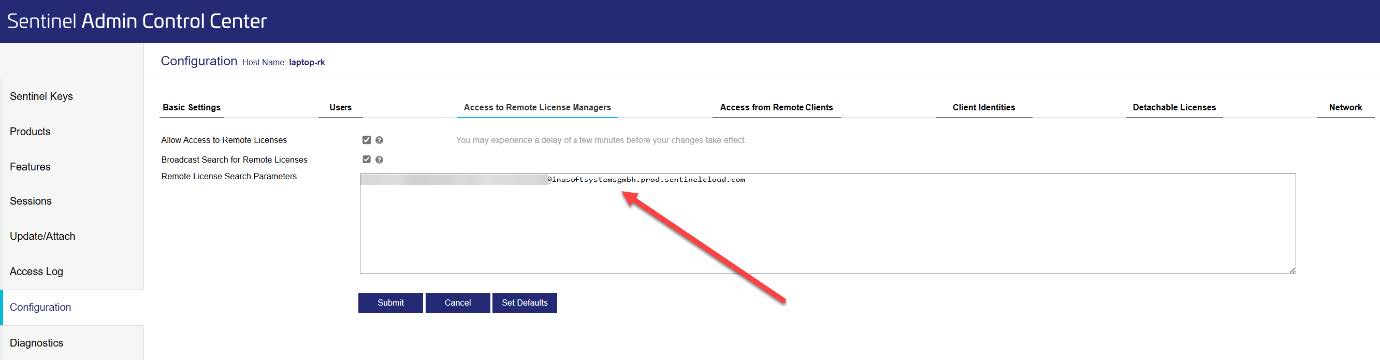
Im lokalen Sentinel Admin Control Center (127.0.0.1:1947) ist die Verbindung zum Cloud-Server unter Configuration → Access to Remote License Managers sichtbar.
6. Key ID kopieren
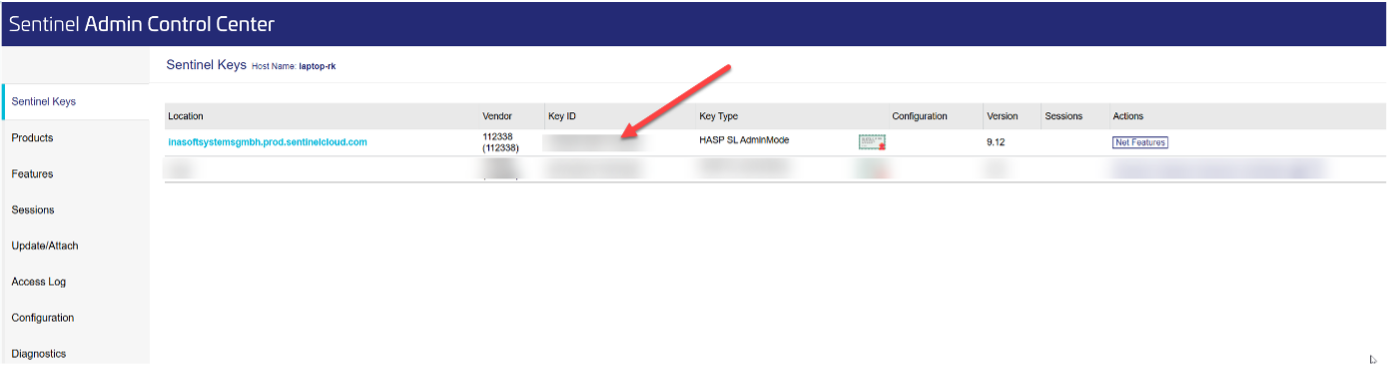
Die Lizenz wird unter Sentinel Keys aufgeführt. Kopieren Sie die Key ID.
7. Key ID im Config Tool eingeben
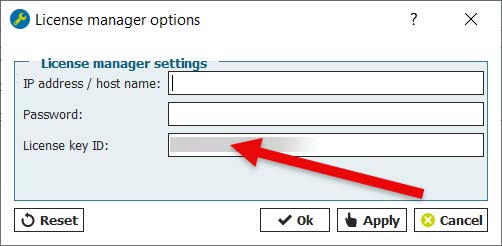
Geben Sie die Key ID im Config Tool unter Options → License manager options ein.
Lassen Sie das Feld IP address / host name leer.
8. Erfolgreiche Aktivierung bestätigen
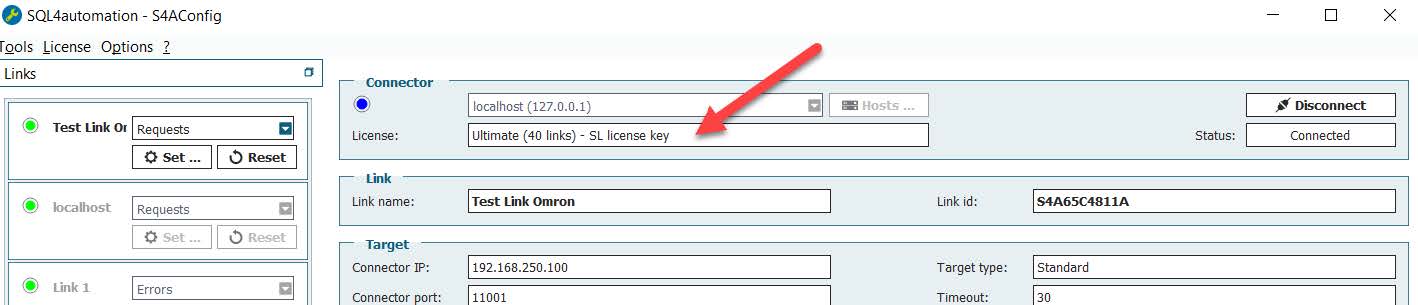
War alles erfolgreich, wird die Cloud-Lizenz im Config Tool angezeigt – zum Beispiel „Ultimate (40 links)".
Benötigen Sie Hilfe?
Falls Probleme auftreten oder Sie während der Aktivierung Remote-Unterstützung wünschen, wenden Sie sich an info@sql4automation.com.