Datenquellen
Die Verbindung zur Datenbank ist unter Windows grundsätzlich über ODBC realisiert. Somit können alle SQL-Datenbanken verwendet werden. Speziell für Linux können auch direkte Datenbankanbindungen an einige ausgewählte Datenbanken hergestellt werden.
Datenquellen unter Windows (ODBC)
ODBC-Datenquellen (Open Database Connectivity) ermöglichen den Zugriff auf Daten aus den unterschiedlichsten Datenbank-Verwaltungssystemen. Bei der 32bit-Installation von SQL4automation wird der 32bit-ODBC-Treiber, bei der 64bit-Variante der 64bit-ODBC-Treiber verwendet.
ODBC Datenquellen-Administrator
Mit dem ODBC-Datenquellen-Administrator werden die Verbindungen zum SQL-Server eingerichtet. Es gibt verschiedene Möglichkeiten, den ODBC-Datenquellen-Administrator zu starten:
Config Tool Im Config Tool kann unter den Link-Einstellungen oder über [Tools – ODBC Admin] der ODBC-Datenquellen-Administrator gestartet werden. Hier wird automatisch der richtige ODBC-Administrator gestartet.
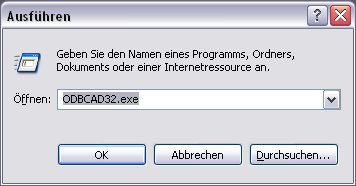
Windows Der ODBC-Datenquellen-Administrator kann im Startmenü unter Ausführen mit der Befehlszeile [ODBCAD32.exe] (32bit) oder unter [Start – Systemsteuerung – System und Sicherheit – Verwaltung] (je nach Betriebssystem 32bit oder 64bit) gestartet werden.
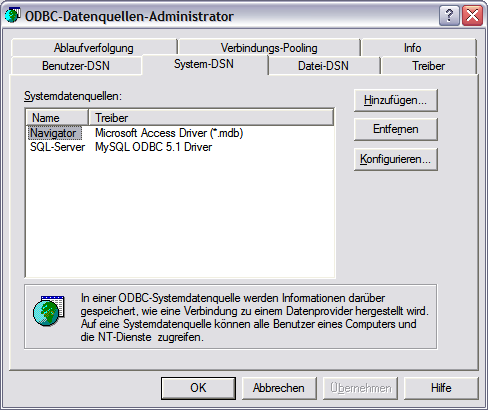
Um die ODBC-Verbindung im SQL4automation Connector verwenden zu können, muss die Verbindung unter System-DSN konfiguriert werden. Eine neue Verbindung kann durch Klicken auf „Hinzufügen“ angelegt werden.
Die Konfigurationsfenster sind je nach Datenbank-Connector unterschiedlich aufgebaut. Bei jeder Konfiguration wird ein Name vergeben (DSN Data Source Name). Der SQL-Server wird mit dem Hostnamen oder der IP-Adresse angegeben, bei MS-Access-Datenbanken wird einfach die *.mdb-Datei ausgewählt, und die Zieldatenbank zum SQL-Server wird definiert. Um die Verbindung zur Datenbank testen zu können, müssen Benutzername und Passwort angegeben werden. Danach werden diese Einträge wieder gelöscht, da Benutzername und Passwort im SQL4automation Connector hinterlegt werden. Somit wird ein unberechtigter Zugriff Dritter auf die Datenbank verhindert. Die MS-Access-Datenbank unterstützt keinen gesicherten Zugriff mit Benutzer und Passwort.
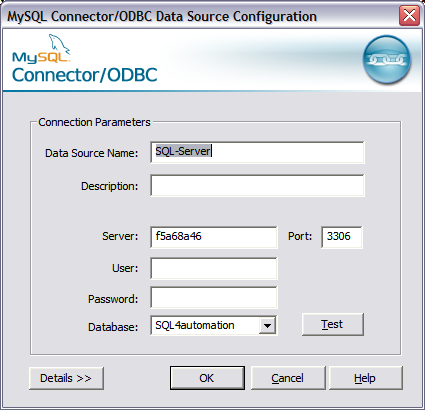
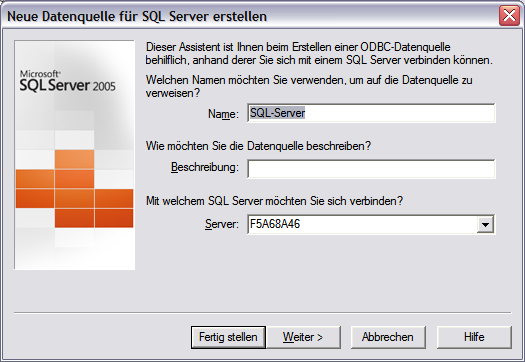
MySQL — Microsoft SQL Server 2005
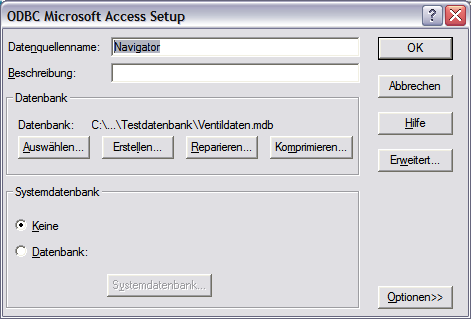
MS Access
Die gespeicherten Einstellungen werden vom SQL4automation Connector durch den Data Source Name verwendet.
Einrichten der Verbindung an die Testdatenbank
Wenn die 32bit-Variante des SQL4automation Connectors installiert wurde, kann die Access-Datenbank als Testdatenbank verwendet werden.
Falls die 64bit-Variante des SQL4automation Connectors installiert wurde, muss auch der 64bit-SQLite-ODBC-Treiber von der SQLite-Homepage heruntergeladen und installiert werden. Microsoft stellt für die Access-Datenbank keinen 64bit-ODBC-Treiber zur Verfügung.
32bit-Installation von SQL4automation
Um die Verbindung an die Testdatenbank einzurichten, starten Sie den ODBC-Administrator aus dem Config Tool und fügen Sie eine neue System-DSN hinzu, wie unter ODBC Datenquellen-Administrator beschrieben.
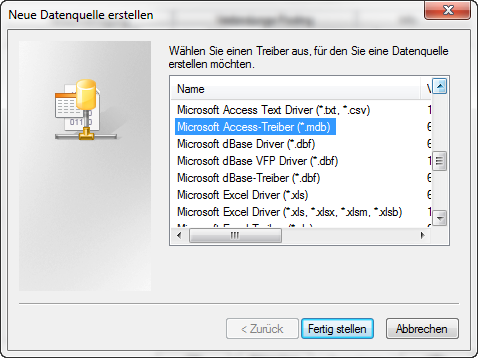
Wählen Sie den Microsoft-Access-Treiber (*.mdb) aus.
Wählen Sie einen geeigneten Namen für Ihre Verbindung:
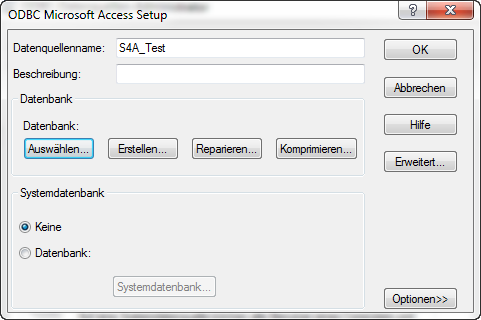
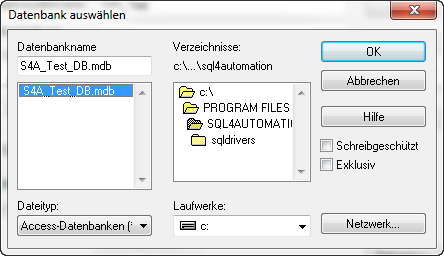
Mit „Auswählen“ können Sie die Testdatenbank S4A-Test_DB.mdb auswählen. Die S4A_Test_DB.mdb befindet sich im Installationsverzeichnis des SQL4automation Connectors.
64bit-Installation von SQL4automation
Um die Verbindung an die Testdatenbank einzurichten, starten Sie den ODBC-Administrator aus dem Config Tool und fügen Sie eine neue System-DSN hinzu, wie unter ODBC Datenquellen-Administrator beschrieben.
Wählen Sie den SQLite3-ODBC-Treiber aus.
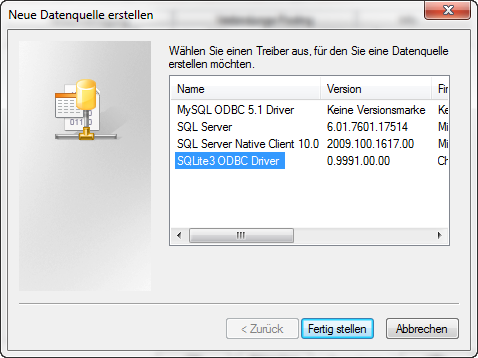
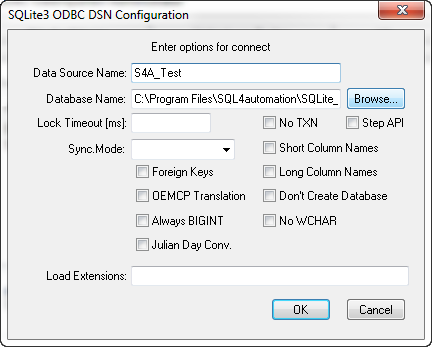
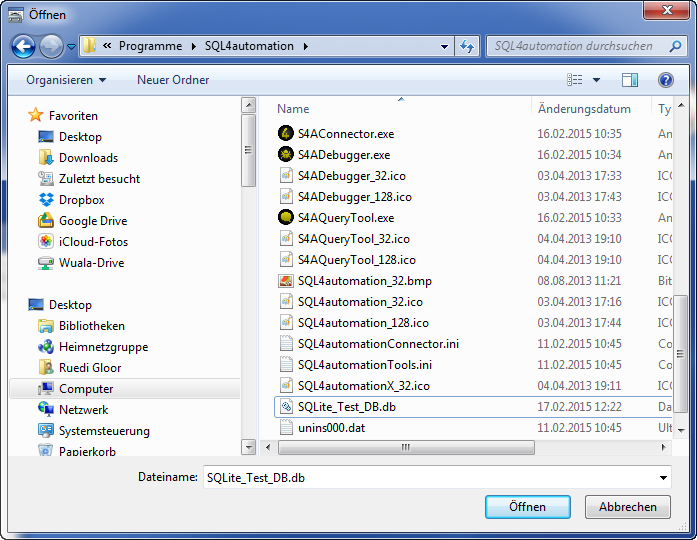
Wählen Sie einen geeigneten Namen für die ODBC-Verbindung und wählen Sie die Testdatenbank im Installationsverzeichnis des SQL4automation Connectors aus.
Einstellungen in den SQL4automation Connector übertragen
Wie unter Konfiguration beschrieben, wird die Verbindung im SQL4automation Connector konfiguriert. Die erstellte DSN kann ausgewählt und Benutzername und Passwort eingegeben werden.